
L'interface web
Le canevas est l'écran principal de l'OmniBox : on y pose les modules, on les relie et on suit le signal en direct. Cette page en détaille chaque geste.
Les zones de l'écran
- En haut, la barre de menus : fenêtres de réglage (Réseau, Système, Carte SD…), ⚑ Presets, 💾 Projets SD, menus 📁 Fichier, ▦ Blocs, ✎ Édition, langue et état de la connexion. Elle est décrite dans Les pages de l'interface.
- À gauche, le Catalogue des modules.
- Au centre, le canevas, avec la commande de zoom en bas à droite.
- En bas, la barre d'état : description, compteurs de ressources, charge et température.
Le canevas
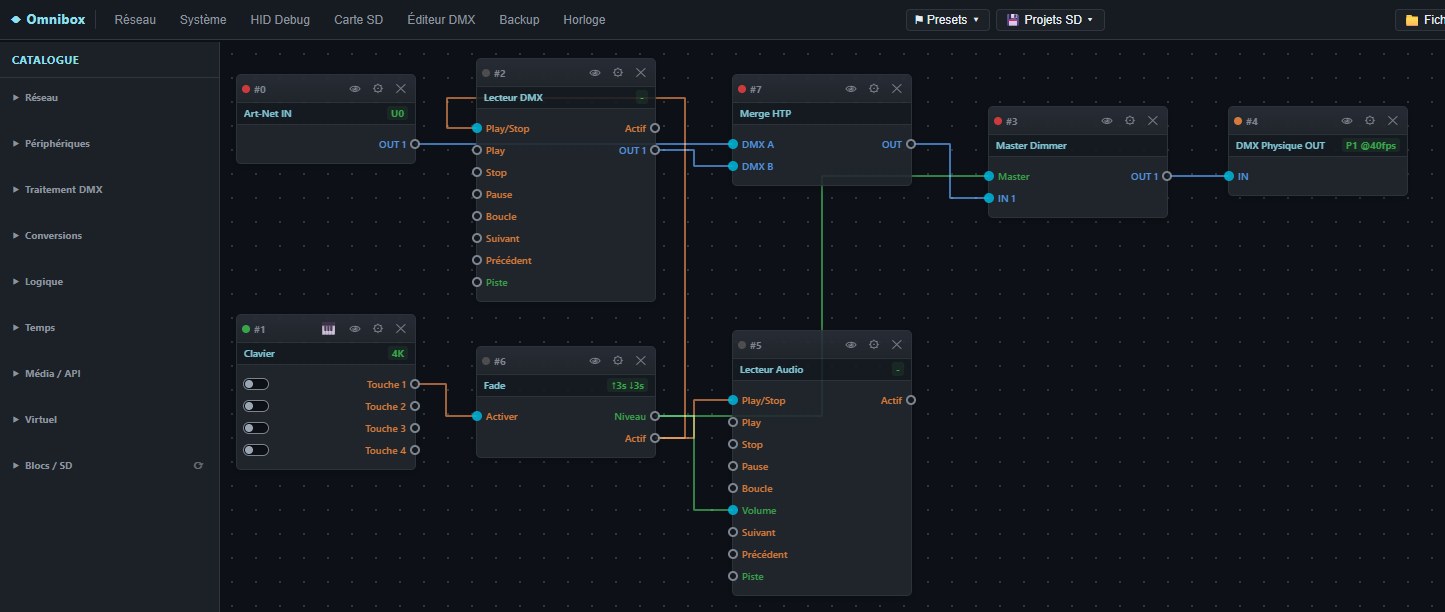
Le canevas est une grande surface de travail (4 000 × 3 000 points) tramée d'une grille de points. Un bloc déplacé se cale sur une grille de 16 points : les alignements se font tout seuls.
| Geste | Effet |
|---|---|
| Molette | Zoom, centré sur le curseur (de 30 % à 250 %). |
| Maj + molette | Défilement vertical. |
| Ctrl + molette | Zoom du navigateur (toute la page), pas celui du canevas. |
| Clic droit maintenu + glisser | Déplace la vue. Sans mouvement, le clic droit ouvre le menu contextuel. |
| Commande de zoom (bas droite) | − et + par crans, curseur de 30 % à 200 %, et le bouton du pourcentage revient à 100 %. |
Les barres de défilement restent disponibles sur les bords du canevas.
Le catalogue
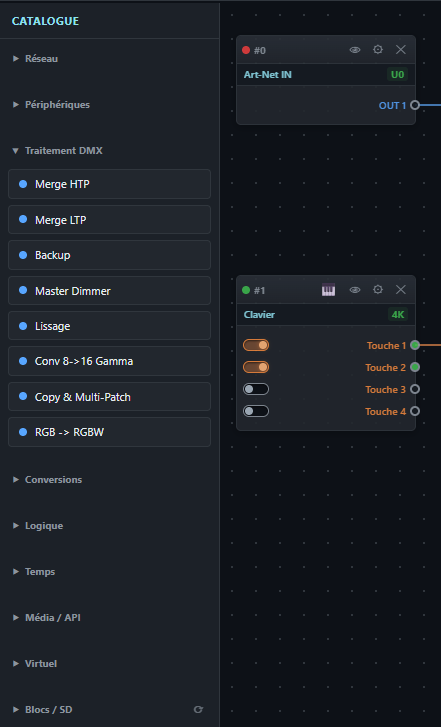
Les modules sont rangés par familles, dans l'ordre du trajet du signal. Toutes les familles sont repliées à l'ouverture : cliquez sur un titre pour la déplier ou la replier.
| Famille | Modules |
|---|---|
| Réseau | Art-Net IN, Art-Net OUT, sACN IN, sACN OUT |
| Périphériques | DMX Physique IN, DMX Physique OUT, Sortie Digital LED, Clavier |
| Traitement DMX | Merge HTP, Merge LTP, Backup, Master Dimmer, Lissage, Conv 8->16 Gamma, Copy & Multi-Patch, RGB -> RGBW |
| Conversions | DMX → Val, Val → DMX, Val → Bool, Bool → Val |
| Logique | Logique, Fade, Priorité |
| Temps | Plage horaire, Timer, Agenda |
| Média / API | Lecteur DMX, Enregistreur DMX, Lecteur Audio, Entrée API |
| Virtuel | Boutons virtuels, Curseurs virtuels, Console virtuelle |
| Blocs / SD | Les blocs (.bloc) enregistrés à la racine de la carte SD |
- La pastille devant chaque module rappelle le type de signal que produit sa famille : bleu (DMX) pour Réseau et Traitement DMX, orange (Booléen) pour Logique et Temps, trois couleurs pour Conversions et Virtuel, gris pour les familles mixtes.
- Survoler un module affiche sa description dans la barre d'état, en bas à gauche.
- Blocs / SD lit la carte à la première ouverture de la famille. L'icône ⟳ de son titre relit la carte, par exemple après avoir enregistré un nouveau bloc. Sans bloc sur la carte, la famille affiche (aucun bloc sur la carte).
Poser un module
- Clic sur un module du catalogue : il est posé au premier emplacement libre, en haut à gauche du canevas.
- Glisser-déposer sur le canevas : il est posé à l'endroit du dépôt.
- Un bloc de la famille Blocs / SD se pose de la même façon (clic : au centre de la vue ; glisser : au point de dépôt). Il arrive replié.
Pour déplacer un module, attrapez son en-tête. Si plusieurs modules sont sélectionnés, ils se déplacent ensemble.
Anatomie d'un bloc
Chaque module posé apparaît comme un bloc :
| Élément | Rôle |
|---|---|
| Témoin d'état (pastille ronde) | Gris : au repos (rien de relié, lecteur arrêté). Vert : le module fonctionne, le signal circule. Orange : fonctionnement partiel (une partie des univers seulement, Backup sur sa source de secours, lecteur en pause). Rouge : signal attendu absent (entrée reliée qui ne reçoit rien) ou erreur. Son infobulle donne le détail (Off, OK, Dégradé, Erreur, et selon le module fréquence, univers, lecture ▶ ou arrêt ■…). |
Numéro #0, #1… | Identifie le module ; il est repris dans les titres des fenêtres. Les numéros restent consécutifs : supprimer un module renumérote les suivants. |
| 🎹 (Clavier seulement) | Ouvre le clavier virtuel. |
| 👁 Moniteur | Ouvre le moniteur temps réel d'un port. |
| ⚙ Paramètres | Ouvre la fenêtre de réglages. |
| ✕ Supprimer | Supprime le module aussitôt, avec ses fils. |
| Nom | Sous l'en-tête. Par défaut, le nom du type de module. Voir Renommer. |
| Badge (en vert) | Rappel du réglage principal : univers de départ (U0), port physique et fréquence (P1 @40fps), opération logique (AND), nombre de touches d'un clavier (8K), adresse de départ, seuil… Pour le Lecteur DMX, l'Enregistreur DMX et le Lecteur Audio, il affiche en direct le fichier réellement joué ou enregistré (- sans fichier). |
| Ports | Entrées à gauche, sorties à droite. La couleur du nom et du rond donne le type : DMX, Valeur, Booléen. |
Renommer un module ou un port
- Clic sur le nom du module, ou sur le nom d'un port : il devient modifiable.
- Entrée valide (cliquer ailleurs aussi), Échap annule.
- Clic droit sur le nom : retour au nom par défaut. Effacer le texte ou retaper le nom par défaut a le même effet.
- Longueur maximale : 24 octets pour un module (un peu moins avec des accents), 11 caractères pour un port.
Tirer et retirer un fil
Relier
- Appuyez sur le rond d'une sortie et, sans relâcher, tirez : un fil en pointillés suit le curseur.
- Pendant le geste, les entrées compatibles (même type) s'allument en vert, les autres s'estompent.
- Relâchez sur une entrée compatible : le fil est posé. Relâché ailleurs, sur une entrée d'un autre type ou sur le même module, il est abandonné.
Le fil prend la couleur du type de signal et se trace à angles droits. Une sortie peut alimenter plusieurs entrées ; une entrée déjà reliée est remplacée par le nouveau fil.
Retirer
- Survolez un fil : il s'épaissit et s'anime. Cliquez dessus : il passe en rouge avec une croix au milieu. Cliquez sur la croix, ou appuyez sur Suppr.
- Raccourcis : double-clic sur le fil, ou clic droit sur le rond de l'entrée reliée (dans un bloc, ce clic droit ouvre un menu avec Déconnecter).
- Un clic sur le fond du canevas désélectionne le fil.
Infobulles et ronds de port
Infobulles
Laissez le curseur un instant sur le rond ou le nom d'un port. L'infobulle indique :
- le nom du port et son type (● DMX, ● Val ou ● Bool, dans sa couleur) ;
- son mode, quand il n'est pas évident : Niveau maintenu, Impulsion, Valeur 0-255 ou Selon le réglage ;
- une description de son rôle ;
- pour une entrée reliée, sa source (← nom du module · nom du port).
Aucune infobulle ne s'affiche pendant un geste (fil, déplacement, lasso, défilement).
Ronds de port
| Aspect | Signification |
|---|---|
| Rond creux | Port libre. Une sortie reste creuse même reliée. |
| Rond plein bleu | Entrée reliée. |
| Rond vert | Signal actif : la sortie fournit un signal, ou l'entrée reçoit un signal actif de sa source. |
| Vert lumineux / estompé | Pendant le tirage d'un fil : entrée compatible / incompatible. |
Les ronds verts permettent de suivre le trajet du signal d'un coup d'œil, de module en module.
Témoins animés
Certains blocs montrent leur activité par une petite animation. Elle n'apparaît que lorsque le module travaille (ou est en pause) ; son infobulle précise l'état.
| Modules | Témoin |
|---|---|
| Art-Net IN, sACN IN, DMX Physique IN | Tracé façon électrocardiogramme bleu, à gauche, en face de chaque univers qui reçoit (Réception en cours). |
| Art-Net OUT, sACN OUT, DMX Physique OUT, Sortie Digital LED | Même tracé, à droite, en face de chaque entrée réellement émise (Émission en cours). |
| Lecteur DMX | Tracé devant chaque univers de sortie en cours de lecture (Lecture en cours). |
| Enregistreur DMX | Grand tracé rouge avec un point clignotant (Enregistrement en cours). |
| Lecteur Audio | Haut-parleur vert dont les ondes s'animent (Lecture en cours). |
| Clavier | Un témoin par touche, dessiné en poussoir ou en interrupteur selon le mode de la touche, allumé quand la touche est active. |
En pause, le témoin des lecteurs et de l'enregistreur reste affiché, figé et atténué (En pause).
La fenêtre de réglages
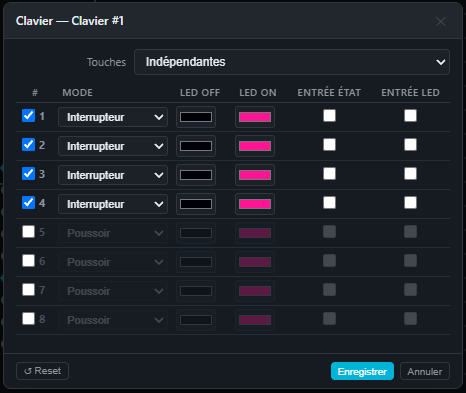
La roue crantée ⚙ d'un bloc ouvre ses réglages. Le titre rappelle le type, le nom et le numéro du module.
- Enregistrer envoie les réglages à l'OmniBox et ferme la fenêtre.
- Annuler (ou la croix) ferme sans rien changer.
- ↺ Reset remet les réglages par défaut, après confirmation. Il agit immédiatement, sans passer par Enregistrer. Les liaisons, le nom, la position, le port DMX physique et le calendrier d'une Plage horaire sont conservés.
- Une ligne qui porte une aide affiche une infobulle au survol.
- Une valeur numérique saisie hors limites est ramenée dans les bornes en quittant le champ.
- Champs conditionnels : certains réglages n'apparaissent que s'ils servent. Par exemple, dans l'Entrée API, Clients TCP max n'est visible qu'en TCP et Premier numéro qu'au format Numéroté. Masqué, un champ garde sa valeur.
- Si un réglage réduit le nombre de ports (moins d'univers, de touches…), une confirmation liste les liaisons qui vont disparaître.
- Un module sans réglage affiche Aucun paramètre configurable pour ce type.
Pour un module rangé dans un bloc, une étoile ☆ apparaît à côté des réglages : voir Exposer un réglage.
Le moniteur temps réel
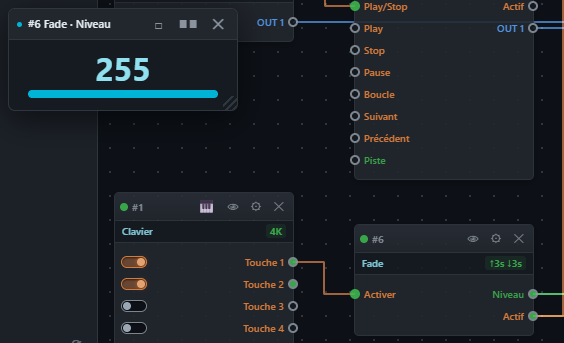
L'œil 👁 d'un bloc ouvre la liste de ses ports (entrées puis sorties). Choisissez-en un : une fenêtre affiche son contenu en direct.
| Type de port | Affichage |
|---|---|
| DMX | Grille des 512 canaux, plus clairs quand ils montent. Les champs X et Y (32 × 16 par défaut) règlent colonnes et lignes. Le mode Canaux montre un canal par case ; RGB et RGBW regroupent 3 ou 4 canaux en une pastille de la couleur obtenue. Le survol d'une case donne sa valeur (Ch 12 : 255). |
| Valeur | Le nombre (0 à 255) et une barre. |
| Booléen | Un voyant allumé tant que le signal vaut 1. Une impulsion très brève peut ne pas apparaître. |
| Lecteur Audio : Lecture audio (position/état) | État, fichier, temps écoulé / durée, barre de progression, fréquence et mono/stéréo, et la cause d'une erreur en clair (fichier introuvable, format non supporté…). |
- Le bouton ▮▮ met l'affichage en pause, ▶ le relance.
- Plusieurs moniteurs peuvent être ouverts ; leur titre indique #numéro nom · port. Ils restent au-dessus des autres fenêtres, se déplacent par leur barre de titre, se redimensionnent par le coin et passent en plein écran.
- Survoler la fenêtre trace une courbe jusqu'au port observé sur le canevas.
- La fenêtre se ferme d'elle-même si son module est supprimé.
Le clavier virtuel
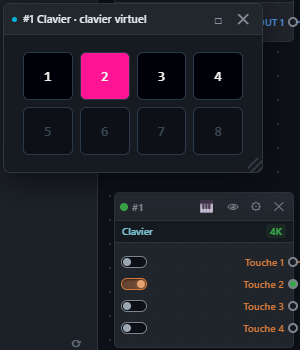
Sur un bloc Clavier, le bouton 🎹 ouvre une fenêtre avec les 8 touches, pour tester depuis l'ordinateur :
- un clic maintenu vaut un vrai appui sur la touche (souris ou écran tactile) ;
- chaque touche prend la couleur réelle de sa LED, allumée ou éteinte ;
- une touche que ce clavier n'utilise pas est grisée et ne répond pas ;
- fermer la fenêtre relâche toutes les touches.
Sélectionner, copier, coller
Sélection
- Clic sur l'en-tête d'un module : il est sélectionné seul (contour bleu).
- Lasso : cliquez-glissez sur le fond du canevas pour entourer des modules.
- Ctrl + clic sur un en-tête ajoute ou retire un module ; Ctrl + lasso ajoute à la sélection.
- Ctrl + A sélectionne tous les modules.
- Un clic sur le fond vide désélectionne tout.
Menu contextuel et raccourcis
Le clic droit sur le canevas ouvre un menu. Sur un module ou un bloc non sélectionné, il le sélectionne d'abord.
| Commande | Raccourci | Effet |
|---|---|---|
| Copier | Ctrl + C | Copie la sélection avec ses réglages et les fils internes à la sélection. |
| Couper | Ctrl + X | Copie puis supprime, sans confirmation. |
| Coller | Ctrl + V | Colle sous le curseur (menu contextuel : à l'endroit du clic droit ; menu Édition : au centre de la vue). |
| Tout sélectionner | Ctrl + A | Sélectionne tous les modules. |
| Supprimer | Suppr | Supprime la sélection, après confirmation. |
- Les mêmes commandes sont dans le menu ✎ Édition de la barre du haut.
- Les fils qui reliaient la sélection au reste du patch ne sont pas copiés.
- Une copie de DMX Physique IN ou OUT prend un port physique libre, pas celui de l'original.
- Un bloc sélectionné se copie et se colle comme un tout : il est recréé sous forme d'un nouveau bloc.
Les blocs
Un bloc regroupe plusieurs modules en un seul élément du canevas : le patch reste lisible, et le bloc se réutilise d'un projet à l'autre. Jusqu'à 16 blocs par projet.
Créer un bloc
- Sélectionnez au moins deux modules (lasso ou Ctrl + clic).
- Cliquez sur ⊞ Créer un bloc, apparu dans la barre d'état.
- Donnez-lui un nom (Nouveau bloc par défaut) : le bloc est créé replié.
Bloc replié
- Son en-tête porte ⊞ (déplier), son nom en italique, l'œil Moniteur (ports exposés), la roue Paramètres exposés et la croix Dissoudre. Le pied indique le nombre de modules.
- Il présente d'abord les ports reliés à l'extérieur, puis les ports restés libres. Les fils internes sont cachés.
- Un clic sur son en-tête le sélectionne (contour jaune) : c'est nécessaire pour l'enregistrer, le copier ou le supprimer.
Bloc déplié
- Les modules réapparaissent dans un cadre en pointillés et restent modifiables.
- En haut du cadre : ⊟ replie le bloc, le nom sert de poignée pour déplacer tout le bloc, ✎ le renomme.
Masquer un port
Clic droit sur le rond d'un port d'un module du bloc, puis Masquer sur le bloc : ce port libre disparaît du bloc replié. Déplié, il reste visible mais atténué ; le même clic droit propose alors Exposer sur le bloc pour le faire revenir. Un port relié à l'extérieur reste toujours visible.
Exposer un réglage
Dans la fenêtre de réglages d'un module du bloc, cliquez sur l'étoile ☆ à côté d'un réglage : elle devient ★ et le réglage passe derrière la roue crantée du bloc replié. Là, chaque réglage exposé (précédé du numéro de son module) s'applique dès qu'on le change ; Fermer quitte la fenêtre. Recliquez sur l'étoile pour retirer le réglage. Seuls les champs simples (nombre, liste, texte, fichier, port) peuvent être exposés.
Enregistrer et réutiliser
- Sélectionnez le bloc replié, puis ▦ Blocs → ↓ Sauver bloc PC (fichier
.bloc) ou ↓ Sauver bloc SD (à la racine de la carte). - Un bloc enregistré sur la carte apparaît dans la famille Blocs / SD du catalogue, après ⟳. Un clic ou un glisser en pose une copie, déjà repliée.
- ↑ Charger bloc PC et ↑ Charger bloc SD ajoutent un bloc au patch en cours, au centre de la vue.
Dissoudre ou supprimer
La barre d'état
La barre en bas de l'écran affiche, de gauche à droite :
- la description du module survolé dans le catalogue ;
- le bouton ⊞ Créer un bloc, quand au moins deux modules sont sélectionnés ;
- les compteurs de ressources, par exemple
197 KB ‧ univ 32/32 libres ‧ phys 8/8 libres: mémoire libre pour les modules, univers réseau libres (sur 32), ports DMX physiques libres (sur 8). Voir Des ressources limitées ; - CPU 1 et CPU 2 : la charge des deux processeurs. CPU 1 gère le réseau, l'interface web, l'écran et la carte SD ; il indique le pire temps de réponse relevé, pas une moyenne, si bien qu'un seul ralentissement suffit à le faire monter. CPU 2 gère les sorties DMX, l'audio et le calcul des modules ; il indique une charge moyenne. La jauge passe à l'orange à 70 % et au rouge à 90 % ;
- 🌡 la température de la puce (pas celle de l'air ambiant), en orange à partir de 75 °C et en rouge à partir de 90 °C. Son infobulle donne le maximum atteint depuis le démarrage.