
Barre du haut : fenêtres et menus
La barre du haut de l'interface web ouvre les fenêtres de réglage de l'appareil (réseau, système, carte SD, éditeur DMX, sauvegarde, horloge) et regroupe les menus de projets, de blocs et d'édition, le choix de la langue et les témoins de connexion.
Organisation de la barre
- À gauche, sept boutons ouvrent chacun une fenêtre : Réseau, Système, HID Debug, Carte SD, Éditeur DMX, Backup, Horloge. Le bouton reste surligné tant que sa fenêtre est ouverte ; un second clic la referme.
- À droite : les listes ⚑ Presets et 💾 Projets SD, les menus 📁 Fichier, ▦ Blocs, ✎ Édition, le sélecteur de langue, puis les témoins de liaison.
Les fenêtres se déplacent par leur barre de titre et se redimensionnent par leur coin inférieur droit. Le bouton □ les passe en plein écran (Plein écran / Restaurer), ✕ les ferme. Sur un écran étroit, la barre passe sur deux lignes.
Réseau
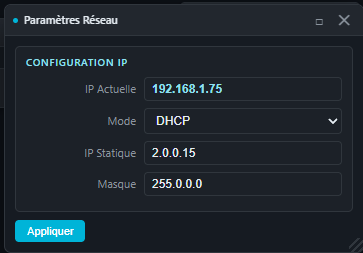
| Réglage | Valeurs | Effet |
|---|---|---|
| IP Actuelle | lecture seule | Adresse réellement utilisée en ce moment (fixe ou attribuée par le DHCP). |
| Mode | IP Statique / DHCP | Adresse fixe, ou attribuée par le réseau. |
| IP Statique | a.b.c.d | Adresse fixe, utilisée en mode IP Statique. |
| Masque | a.b.c.d | Masque de sous-réseau de l'adresse fixe. |
Appliquer demande confirmation (« Le boîtier va redémarrer ; reconnectez-vous à la nouvelle IP »), enregistre les réglages puis redémarre l'appareil : la pile réseau ne lit sa configuration qu'au démarrage.
Mêmes réglages sur l'appareil : page Reseau de l'écran.
Système
Identité
| Réglage | Valeurs | Effet |
|---|---|---|
| Nom long | 63 caractères max. | Nom de l'appareil sur le réseau : réponse aux consoles Art-Net, nom de source sACN, nom vu par l'outil USB. |
| Nom court | 17 caractères max. | Nom court annoncé en Art-Net. |
| Firmware | lecture seule | Version du firmware, sous forme de date de compilation. |
| Série | lecture seule | Identifiant unique du processeur de l'appareil. |
Sécurité
| Réglage | Valeurs | Effet |
|---|---|---|
| Page login | Désactivée / Activée | Activée, l'accès par le réseau doit demander un identifiant et un mot de passe (fenêtre « Accès protégé — Omnibox »), à chaque chargement de la page. L'accès par USB n'est pas censé le demander. |
| Utilisateur | 15 caractères max. | Identifiant demandé. |
| Mot de passe | 15 caractères max. | Mot de passe demandé. |
Appliquer enregistre l'identité et la sécurité, sans redémarrage.
Reset usine et DFU
- Reset usine (après confirmation) efface tous les modules, remet la configuration d'usine (réseau en DHCP, nom, identifiants, page login désactivée) puis redémarre.
- DFU (après confirmation) redémarre l'appareil en mode de mise à jour du firmware ; il se déconnecte de l'interface.
HID Debug
Console de diagnostic, utile surtout pour le support. Elle fonctionne aussi bien en USB que par le réseau, malgré son nom.
- Le champ du haut envoie une requête à l'appareil (par exemple
params/network) : Envoyer ou Entrée. La commande et la réponse s'affichent dans le journal. - Log firmware fait défiler le journal interne de l'appareil. Le champ
Filtre ne garde que les lignes contenant un texte (ex.
AUDIO_) ; les casesaud,dmx,net,mod,fls,gen,sdchoisissent les catégories. Un compteuroverflowrouge signale des lignes perdues. - Le journal garde les 300 dernières lignes. Les erreurs de communication de l'interface y sont aussi inscrites. Copier le met dans le presse-papiers, Effacer le vide.
Carte SD
Gestionnaire de fichiers de la carte. La barre du haut montre le dossier courant et l'espace libre sur la capacité totale (ou « SD absente »). Dossiers en tête, puis fichiers, par ordre alphabétique ; le bas indique le nombre de dossiers et de fichiers.
| Commande | Effet |
|---|---|
| Clic | Sélectionne l'élément. |
| Double-clic | Ouvre un dossier, ou télécharge un fichier. |
| ↩ | Remonte d'un dossier. |
| ⟳ Actualiser | Relit la carte. |
| Upload | Envoie un fichier de l'ordinateur dans le dossier courant, avec progression. |
| Dossier | Crée un dossier dans le dossier courant. |
| Renommer | Renomme l'élément sélectionné. |
| Supprimer | Supprime l'élément sélectionné, après confirmation. |
| Télécharger | Copie le fichier sélectionné sur l'ordinateur. |
Les caractères \ / : * ? " < > | sont refusés dans les noms.
Tests et vitesse
- Test SD écrit puis relit 10 Mo et donne les débits, le bloc le plus lent et le nombre de blocs de plus de 10 ms, avec une appréciation de « Très lent — déconseillé » à « Excellent ».
- Test fichier mesure la lecture du fichier sélectionné.
- Vitesse Carte SD : Normale (24 MHz) ou Rapide (48 MHz). La carte est réinitialisée aussitôt ; si elle ne répond pas à la nouvelle vitesse, l'appareil revient à la précédente. Le choix est enregistré.
Éditeur DMX
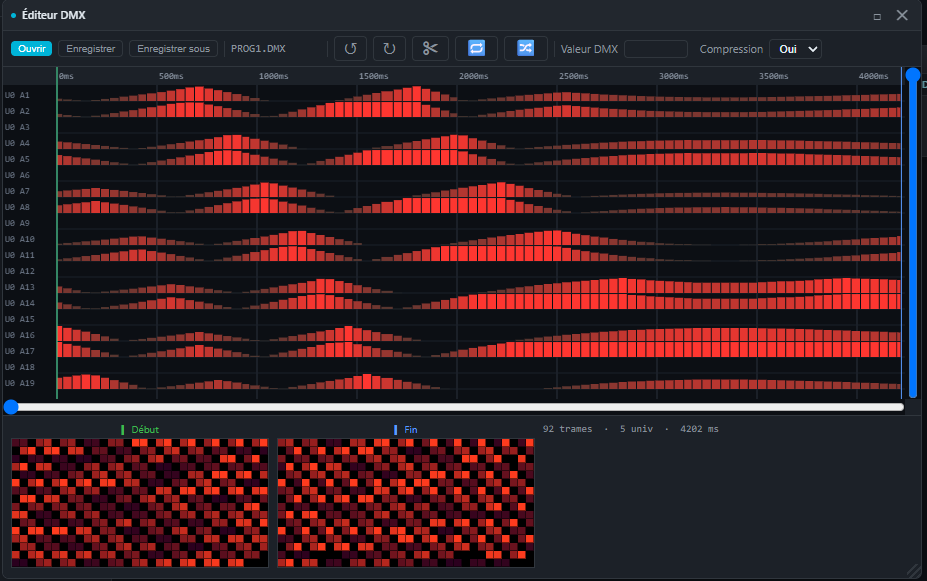
L'éditeur retouche les séquences .dmx de la carte SD, celles que
produit l'Enregistreur DMX et que joue le Lecteur DMX.
- Ouvrir choisit un fichier
.dmxsur la carte. Enregistrer réécrit le fichier ouvert, Enregistrer sous demande un nouveau nom. Compression Oui n'écrit que les canaux qui changent, Non écrit chaque trame en entier. - La frise montre une ligne par canal (
U0 A1= univers 0, adresse 1) et le temps de gauche à droite : la hauteur et la couleur des barres donnent la valeur. La molette de la souris fait défiler les canaux ; deux ascenseurs servent au défilement. - Un clic sur une case la sélectionne ; Valeur DMX modifie alors sa valeur (0 – 255). Le bas de la fenêtre résume la séquence (nombre de trames, d'univers, durée) et la case survolée.
- Les marqueurs Début (vert) et Fin (bleu) se posent par clic droit (Marquer début (in), Marquer fin (out)), ou en maintenant le clic un quart de seconde puis en glissant. Les deux grilles du bas montrent l'univers à chacun des deux marqueurs.
| Bouton | Effet |
|---|---|
| ↺ / ↻ | Annuler / Rétablir (12 étapes). |
| ✂ Couper la sélection | Supprime le passage entre Début et Fin ; la suite est avancée d'autant. |
| 🔁 Rogner hors in/out | Ne garde que le passage entre Début et Fin. |
| 🔀 Fondu entre 2 points | Après une sélection par glisser : remplace les valeurs intermédiaires de chaque canal sélectionné par une montée ou descente régulière entre la première et la dernière trame. |
Le survol des boutons ✂ et 🔁 surligne dans la frise la partie qui sera supprimée.
Backup
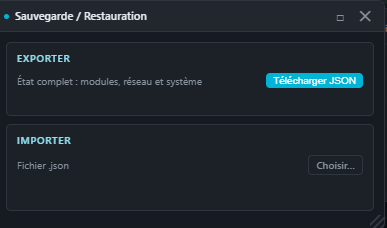
La fenêtre Sauvegarde / Restauration enregistre l'état complet de
l'appareil dans un fichier .json : le patch (modules, réglages,
liaisons, blocs, ports exposés), le réseau (mode, adresse, masque) et le système
(noms, page login, identifiants). La version du firmware et le numéro de série ne
sont jamais restaurés.
- Exporter → Télécharger JSON : fichier
<nom>_backup.json, d'après le nom long de l'appareil. - Importer → Choisir… : le fichier est vérifié, puis un aperçu affiche le nom de l'appareil, son adresse (ou DHCP) et le nombre de modules. Appliquer la config restaure le tout, après confirmation si le fichier contient un patch : le patch actuel est remplacé.
Les anciennes sauvegardes (format node1_backup) sont acceptées pour leurs
réglages réseau et système.
Horloge
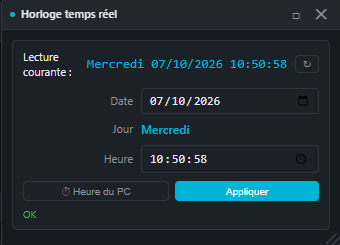
- Lecture courante : date et heure lues dans l'horloge à l'ouverture de la fenêtre ; ↻ relit. Les champs sont préremplis avec cette valeur.
- Date, Heure (secondes comprises) : valeurs à écrire. Jour est calculé à partir de la date.
- Heure du PC recopie l'heure de l'ordinateur dans les champs ; Appliquer l'écrit dans l'horloge, puis la relit.
Messages possibles : « RTC absente / I2C muet » si l'horloge ne répond pas, et « OK — ⚠ jour RTC incohérent, ré-applique pour corriger » si le jour de la semaine enregistré ne correspond pas à la date. Un Appliquer le recalcule.
L'horloge sert aux modules Plage horaire et Agenda. Elle se règle aussi depuis l'écran de l'appareil.
Presets et Projets SD
- ⚑ Presets : projets livrés avec le firmware, en lecture seule.
- 💾 Projets SD : fichiers
.omnide la carte SD, rangés dans le dossierprojects/ou laissés à la racine. Quand un même nom existe aux deux endroits, le dossier est précisé.
Les listes sont relues à chaque ouverture. Le survol d'une entrée montre son chemin et le commentaire du projet. Choisir une entrée charge le projet ; si le plan de travail n'est pas vide, une confirmation prévient qu'il sera effacé.
Menu Fichier
Le menu Fichier enregistre et recharge tout le plan de travail sous forme de
projet .omni : modules, réglages, liaisons, blocs, ports exposés et
ordre d'exécution.
| Entrée | Effet |
|---|---|
| Sauver PC | Télécharge le projet. Nom proposé : celui du dernier projet chargé, sinon projet.omni. |
| Sauver SD | Demande un nom et écrit le projet dans projects/ sur la carte ; il apparaît ensuite dans Projets SD. |
| Charger PC | Ouvre un fichier .omni de l'ordinateur. |
| Charger SD | Choisit un fichier .omni sur la carte. |
| Commentaire… | Description du projet, 128 caractères max., enregistrée dans le fichier et affichée au survol dans les listes de projets. |
| Effacer tout | Supprime tous les modules et tous les blocs, après confirmation (« Cette action est irréversible »). |
Charger un projet remplace le plan de travail, après confirmation s'il n'est pas vide. Les ports physiques et les univers réseau de l'ancien projet sont libérés. Un projet exporté par un firmware plus ancien est remis à la disposition actuelle des ports à l'import.
Menu Blocs
Ce menu enregistre et recharge un bloc seul (fichier .bloc), pour
le réutiliser dans un autre projet.
| Entrée | Effet |
|---|---|
| Sauver bloc PC | Télécharge le bloc sélectionné. |
| Sauver bloc SD | Demande un nom et écrit le bloc à la racine de la carte. |
| Charger bloc PC | Insère un bloc depuis un fichier de l'ordinateur. |
| Charger bloc SD | Insère un bloc choisi sur la carte. |
- Les deux entrées « Sauver » restent grisées tant qu'aucun bloc n'est sélectionné : cliquez sur la barre de titre du bloc.
- Le fichier garde les modules du bloc, leurs réglages, leurs liaisons internes et les ports exposés. Les liaisons vers l'extérieur du bloc ne sont pas enregistrées.
- Un bloc chargé arrive replié, au centre de la vue.
- Les blocs enregistrés à la racine de la carte apparaissent aussi dans la catégorie Blocs / SD du catalogue : un clic insère le bloc au centre de la vue, un glisser-déposer le pose à l'endroit voulu.
Menu Édition
| Entrée | Raccourci | Effet |
|---|---|---|
| Copier | Ctrl+C | Copie le bloc ou les modules sélectionnés. |
| Couper | Ctrl+X | Copie puis supprime, sans confirmation. |
| Coller | Ctrl+V | Colle la copie. |
| Supprimer | Suppr ou Retour arrière | Supprime la sélection, après confirmation. Un bloc est supprimé avec tous ses modules. |
| Tout sélectionner (clic droit seulement) | Ctrl+A | Sélectionne tous les modules. |
- Les entrées sont grisées tant qu'il n'y a rien de sélectionné, ou rien à coller.
- Le clic droit sur le plan de travail ouvre les mêmes commandes ; un clic droit sur un module ou un bloc non sélectionné le sélectionne d'abord.
- Où arrive le collage : au centre de la vue depuis le menu, sous la souris avec Ctrl+V, à l'endroit du clic avec le menu du clic droit.
- La copie emporte les réglages, les liaisons internes et les ports exposés ; les liaisons vers des modules non copiés sont abandonnées. Elle ne reprend pas le port physique ni l'univers réseau réservé par l'original.
- Les raccourcis sont sans effet pendant une saisie dans un champ.
Langue
Le sélecteur FR / EN / DE / ES / IT change la langue de l'interface immédiatement. Le choix est mémorisé par le navigateur. Les noms de modules et de ports par défaut sont traduits ; un nom que vous avez saisi s'affiche tel quel.
Témoins de liaison
| Témoin | Signification |
|---|---|
| Point avant l'adresse | Vert : câble Ethernet relié, lien actif. Gris : pas de lien. |
| Adresse IP | Adresse utilisée en ce moment par l'appareil. |
| USB, vert clignotant | Interface ouverte par l'USB, appareil joignable. |
| Déconnecté, rouge | Interface ouverte par l'USB, l'appareil ne répond plus. |
| USB, gris | Interface ouverte par le réseau : le témoin USB ne s'applique pas. |
Si l'appareil ne répond plus, une fenêtre Connexion perdue recouvre l'interface et les commandes sont désactivées jusqu'au retour de la liaison : « Tentative de reconnexion… ». Elle apparaît aussi en accès réseau, même si son texte parle d'USB.