
Modules Périphériques
Les modules de la catégorie Périphériques relient le patch au matériel de l'OmniBox : les 8 ports DMX (RS-485), les rubans LED adressables et le clavier de 8 touches de la façade.
Les ports DMX physiques
- Les 8 ports sont nommés P1 à P8 dans les réglages et sur les badges.
- Un port ne sert qu'à un module à la fois. À la création, un module DMX physique prend le premier port libre ; s'il n'en reste aucun, il n'est pas créé. La barre d'état, en bas du canevas, affiche les ports restants (
phys 8/8 libres). - Dans la liste Port DMX physique, un port déjà occupé est marqué
pris par #n. Le choisir quand même échange les ports des deux modules. - Une Sortie Digital LED réquisitionne les ports 1 et 3, ou 6 et 8 (voir plus bas).
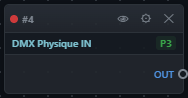
DMX Physique IN
Périphériques
Reçoit le DMX512 arrivant sur un port physique et le met à disposition des autres modules. La sortie est rafraîchie en continu par la réception, sans traitement.
Ports
| Port | Type | Rôle |
|---|---|---|
| OUT | DMX | Les 512 canaux reçus sur le port choisi. |
Réglages
| Réglage | Valeurs | Effet |
|---|---|---|
| Port DMX physique | P1 – P8, défaut : premier port libre | Port écouté. Le port passe en réception. |
Sur le bloc
- Badge : numéro du port (ex.
P2). - Témoin d'état : vert quand du DMX arrive, rouge sinon. Le signal est déclaré perdu après 3 secondes sans trame. Au survol : cadence reçue (fps).
- Un tracé façon moniteur cardiaque s'anime à gauche pendant la réception, et le rond de la sortie passe au vert.
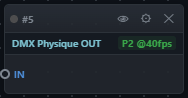
DMX Physique OUT
Périphériques
Envoie en DMX512 sur un port physique l'univers relié à son entrée, en continu, à la fréquence choisie.
Ports
| Port | Type | Rôle |
|---|---|---|
| IN | DMX | Les 512 canaux à envoyer sur le port. |
Réglages
| Réglage | Valeurs | Effet |
|---|---|---|
| Port DMX physique | P1 – P8, défaut : premier port libre | Port utilisé. Le port passe en émission. |
| Fréquence sortie (1-44 fps) | 1 – 44, défaut 40 | Nombre de trames DMX envoyées par seconde. Pris en compte aussitôt. |
Sur le bloc
- Badge : port et fréquence (ex.
P1 @40fps). - Témoin d'état : gris si l'entrée n'est pas reliée, vert si la source reliée est active, orange si elle est reliée mais inactive.
- Un tracé animé en face de l'entrée dit quand l'univers part vraiment.
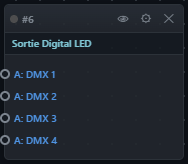
Sortie Digital LED
Périphériques
Pilote directement des rubans LED adressables WS2812 ou SK6812, sans décodeur externe. Un module dispose de deux sorties, A et B, chacune sur un port DMX physique, avec son propre nombre de LED, son ordre couleur et ses timings. Le nombre d'entrées DMX s'ajuste tout seul à la configuration.
Ports
| Port | Type | Rôle |
|---|---|---|
| A: DMX 1…8 | DMX | Univers envoyés au ruban de la sortie A, dans l'ordre des pixels. Présents seulement si la sortie A est activée. |
| B: DMX 1…8 | DMX | Univers de la sortie B, placés juste après ceux de A. Présents seulement si la sortie B est activée. |
Nombre d'univers par sortie : 170 LED par univers en GRB, RGB ou BGR (3 canaux par pixel), 128 LED par univers en GRBW ou RGBW (4 canaux). Au plus 8 univers par sortie, soit 1360 LED en 3 couleurs ou 1024 en 4 couleurs. Dans chaque univers, chaque pixel occupe ses canaux dans l'ordre Rouge, Vert, Bleu (puis Blanc) à partir du canal 1 ; l'ordre couleur réglé est celui qu'attend le ruban, la conversion est faite par le module.
Réglages
| Réglage | Valeurs | Effet |
|---|---|---|
| Paire de ports | Ports 1 + 3 (défaut) ou Ports 6 + 8 | Ports physiques utilisés : la sortie A sort sur le premier, la sortie B sur le second. |
| Période bit (ns) | 200 – 4000, défaut 1250 | Durée d'un bit, commune aux deux sorties (1250 ns = 800 kHz, la cadence des WS2812). |
| Reset / latch (µs) | 1 – 1000, défaut 80 | Pause entre deux trames, qui fait afficher les couleurs au ruban. Commune aux deux sorties. |
| Sortie A — activée | Non / Oui, défaut Oui | Active la sortie A et réquisitionne son port. |
| A — ordre couleur | GRB (WS2812), RGB, BGR, GRBW (SK6812), RGBW ; défaut RGB | Ordre des couleurs attendu par le ruban. GRBW et RGBW ont une LED blanche (4 canaux par pixel). |
| A — nb LED | 1 – 1360 (1 – 1024 en GRBW/RGBW), défaut 680 | Nombre de LED du ruban. Fixe le nombre d'entrées A (680 LED en RGB = 4 univers). |
| A — TH0 (ns) | 50 – 2000, défaut 400 | Durée à l'état haut d'un bit 0. |
| A — TH1 (ns) | 50 – 2000, défaut 800 | Durée à l'état haut d'un bit 1. |
| Sortie B — activée | Non / Oui, défaut Non | Active la sortie B et réquisitionne son port. |
| B — ordre couleur, B — nb LED, B — TH0 (ns), B — TH1 (ns) | Comme pour A | Réglages propres à la sortie B. |
Sur le bloc
- Pas de badge.
- Témoin d'état, d'après la première entrée de chaque sortie active (
A: DMX 1,B: DMX 1) : gris si aucune n'est reliée, vert si au moins une source active y est reliée, orange si elles sont reliées à des sources inactives. - Un tracé animé en face de chaque entrée dit quel univers est réellement alimenté.
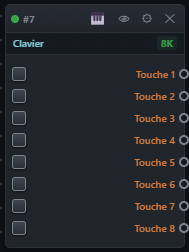
Clavier
Périphériques
Donne accès aux 8 touches de la façade, chacune avec sa LED RGB. Chaque touche fournit une sortie booléenne, en mode poussoir ou interrupteur. Des entrées optionnelles permettent de commander l'état d'une touche ou sa LED depuis un autre module.
Ports
| Port | Type | Rôle |
|---|---|---|
| Touche 1…8 | Booléen | Une sortie par touche utilisée, dans l'ordre des touches. Comportement selon le Mode de la touche. |
| État k | Booléen | Optionnelle (case Entrée état). Front montant : la touche s'allume ; front descendant : elle s'éteint. |
| LED k | Booléen | Optionnelle (case Entrée LED). Une fois reliée, la LED de la touche montre cette entrée au lieu de l'état de la touche. |
Les entrées sont rangées dans l'ordre des touches : pour chaque touche cochée, État k puis LED k. Cocher ou décocher une case renumérote les ports, mais les liaisons et les noms suivent leur touche.
Réglages
| Réglage | Valeurs | Effet |
|---|---|---|
| Touches | Indépendantes (défaut) ou Solo (une à la fois) | En solo, une seule touche active à la fois (voir plus bas). |
| Configuration des touches — un tableau d'une ligne par touche : | ||
| # (case à cocher) | Cochée par défaut | Touche utilisée par ce clavier. Au moins une touche reste cochée. |
| Mode | Poussoir (défaut) ou Interrupteur | Poussoir : sortie à 1 tant que la touche est enfoncée. Interrupteur : chaque appui inverse la sortie, qui reste dans son état jusqu'à l'appui suivant. |
| LED OFF | Couleur libre, défaut bleu très faible | Couleur de la LED quand la touche est éteinte. |
| LED ON | Couleur libre, défaut rose vif | Couleur de la LED quand la touche est active. |
| Entrée état | Décochée par défaut | Ajoute l'entrée État k. |
| Entrée LED | Décochée par défaut | Ajoute l'entrée LED k. |
Le bouton Reset de la fenêtre de réglages repasse en Indépendantes et remet les modes et les couleurs par défaut, sans toucher aux entrées cochées ni aux touches utilisées.
Mode solo
- La touche qui s'allume éteint toutes les autres.
- Une touche poussoir éteinte ainsi alors que vous la tenez encore reste éteinte jusqu'au prochain appui.
- Dès qu'une sortie du clavier est reliée, les touches dont la sortie n'est reliée à rien restent sans effet : un appui par erreur ne coupe pas la touche active.
- Si aucune sortie n'est reliée, toutes les touches répondent, pour tester le clavier seul.
Touches utilisées et claviers multiples
Décocher la case # d'une touche la retire de ce clavier : ses appuis (réels ou simulés) et ses entrées sont ignorés, et sa sortie quitte le bloc. Les sorties restantes sont renumérotées, leurs liaisons et leurs noms suivent leur touche. Les liaisons de la touche retirée, et ses entrées État / LED, sont supprimées ; une confirmation est demandée avant.
Vous pouvez ainsi poser plusieurs claviers qui se partagent les 8 touches, par exemple deux groupes solo : touches 1 à 4 dans un clavier, 5 à 8 dans un autre.
- Une touche cochée dans deux claviers est signalée par ⚠ dans le tableau, avec une ligne d'avertissement : les deux claviers réagissent au même appui.
- La LED d'une touche suit le premier clavier, dans l'ordre d'exécution, qui utilise cette touche. Une touche utilisée par aucun clavier a sa LED éteinte.
Entrées État et LED
- État k suit ses fronts : montant, la touche s'allume ; descendant, elle s'éteint. La touche physique agit toujours : la dernière action l'emporte. En solo, un front montant agit comme un appui (il éteint les autres, et reste sans effet si la sortie de la touche n'est pas reliée alors qu'une autre l'est).
- LED k, une fois reliée, commande la LED à la place de la touche, même si la sortie de la touche ne sert à rien : retour d'information, clignotement par un Timer… Non reliée, la LED suit la touche.
Clavier virtuel
Le bouton 🎹 de l'en-tête du bloc ouvre une fenêtre de 8 touches. Un clic maintenu (ou un appui tactile) simule l'appui de la touche, exactement comme la touche physique : même mode, même règle solo. Les touches prennent la couleur réelle de leur LED. Une touche non utilisée par ce clavier est grisée et ne réagit pas. Fermer la fenêtre relâche toutes les touches.
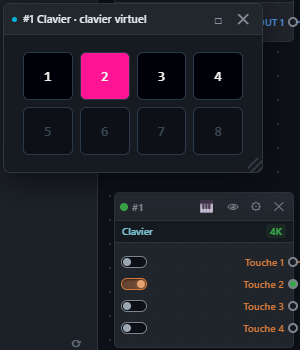
Sur le bloc
- Badge : nombre de touches utilisées (ex.
8K). - Témoin d'état : toujours vert. Au survol, il donne l'état des 8 touches (ex.
[01000000]). - Dans la colonne de gauche, un témoin par touche utilisée, aligné sur sa sortie, dessiné en poussoir ou en interrupteur selon le mode, allumé quand la touche est active. Ces témoins sont en lecture seule.
- Le rond d'une sortie passe au vert quand sa touche est active.